
エクセルでパレート図の作成する手順は、以下のとおりです。
エクセルでパレート図を作成する手順
- パレート図の元になる数値を加工する
- パレート図の原型を作成する
- パレート図を仕上げる
この手順に沿って作ると、下図のように基本原則・ルールに沿ったパレート図を簡単に作成できるようになります。
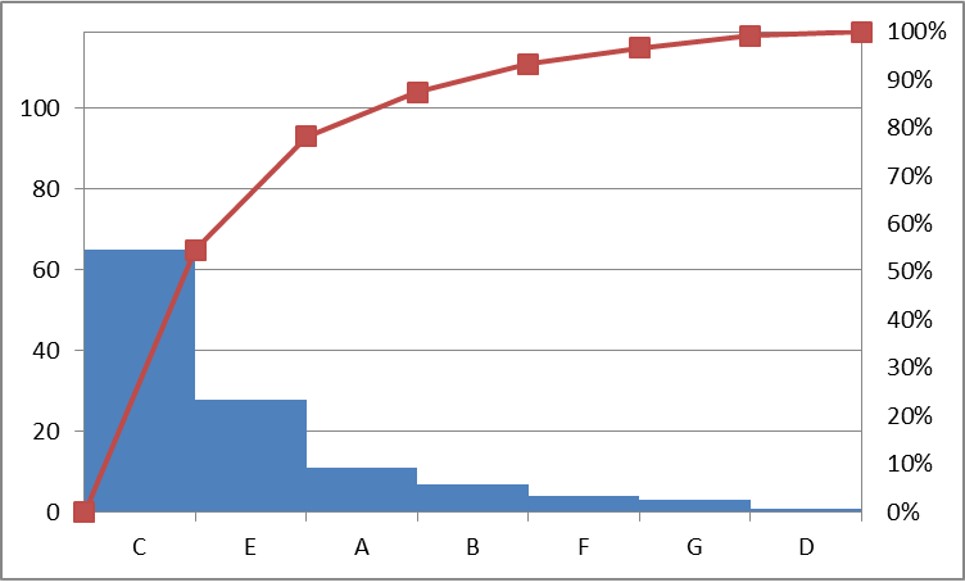
ここで解説するとおりに作れば、折れ線がずれることもありません!
ステップ1:パレート図の元になる数値を加工する
まず、グラフ作成の前に手元のデータを加工する必要があります。
たとえば、以下のようなデータがあるとしましょう。
| 項目 | 件数 |
| A | 11 |
| B | 7 |
| C | 65 |
| D | 1 |
| E | 28 |
| F | 4 |
| G | 3 |
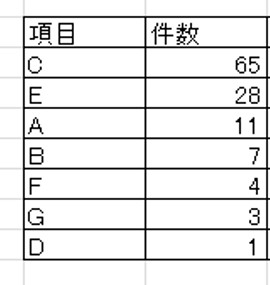
このデータをエクセル上で、件数の多い順に並べ替えておきます。
並べ替えると以下のようになります。
次に、数式を入れて、件数ごとの累積比率を求めます。
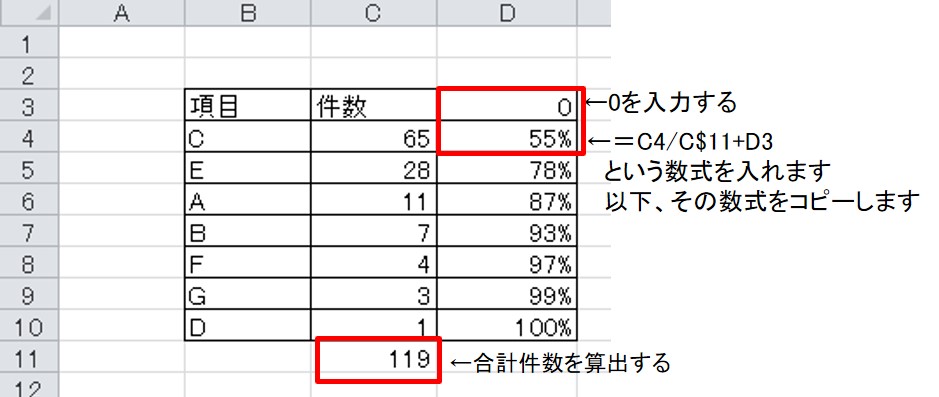
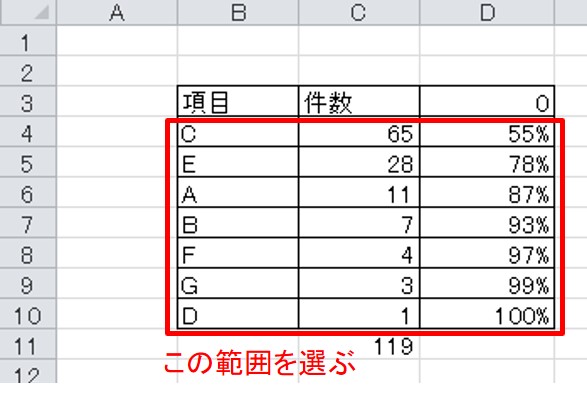
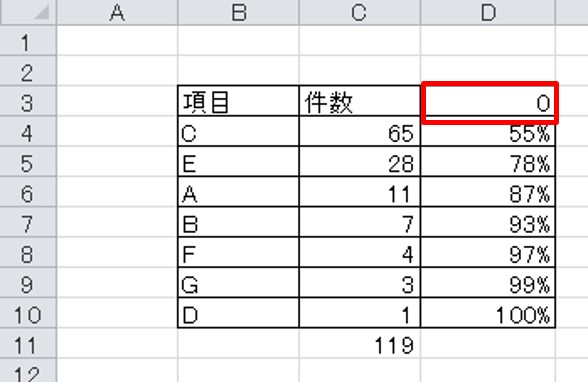
上の例だとD3セルのところに0を入力し、D4セルに以下の数式を入れます。
=C4/C$11+D3
この数式でD4セルの計算をしたら、その数式をD5以下のセルにコピーします。
ステップ2:パレート図の原型を作成する
次に、グラフの原型を作ります。
以下の事例だと、B4セルからD10セルまで選んでグラフにします。
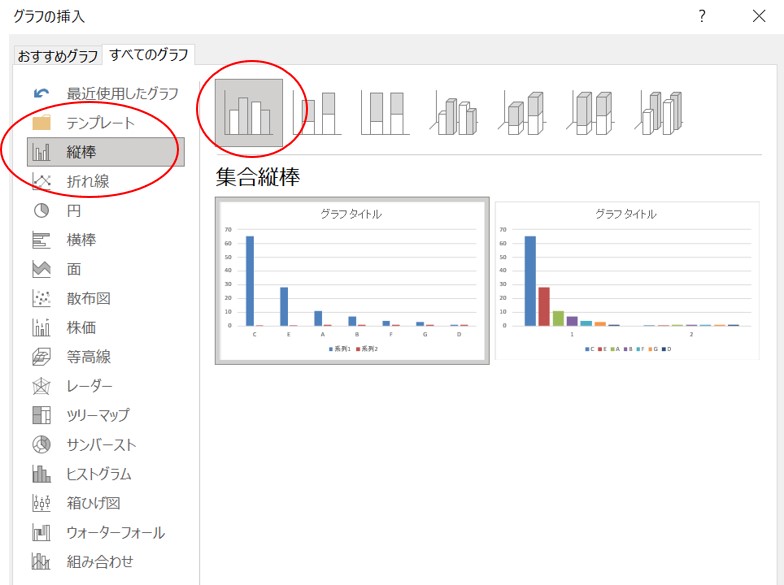
グラフの種類は「集合縦棒」を選びます。
集合縦棒を選ぶと、このようなグラフができます。
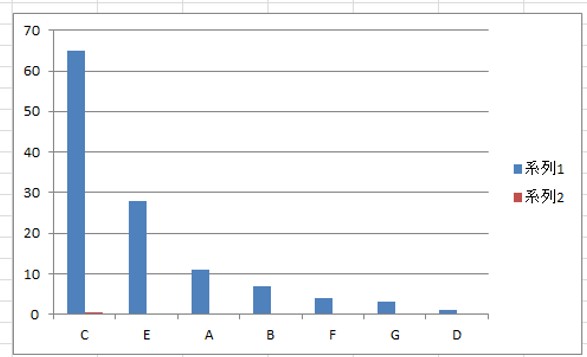
この例だと、系列1が件数、系列2が累積比率になります。
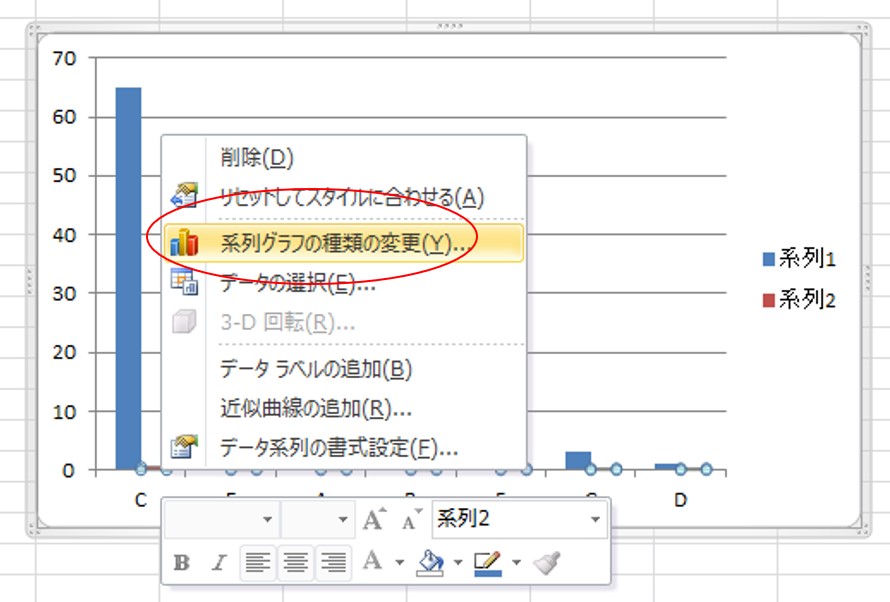
ここで、系列2(累積比率)を右クリックして、「系列グラフの種類の変更」を選び、折れ線グラフを選びます。
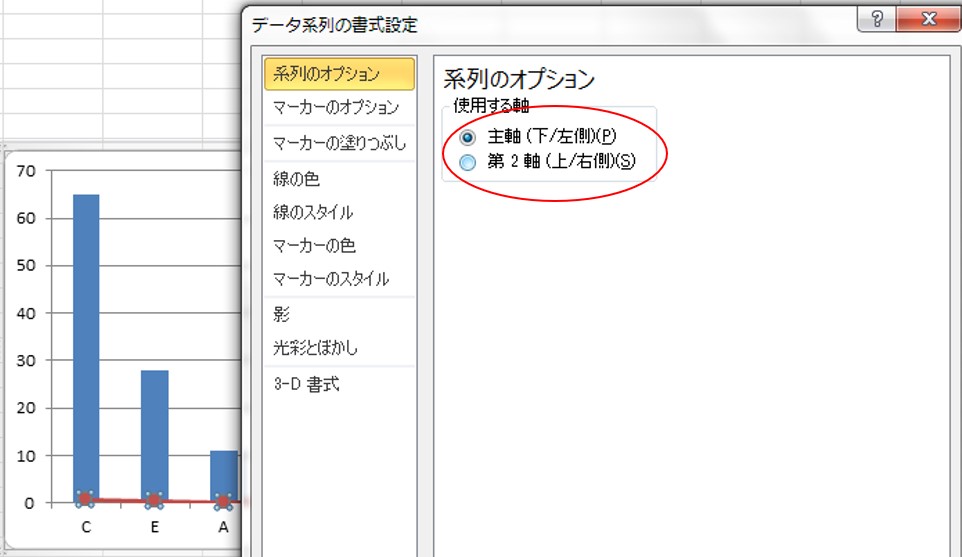
できた折れ線グラフを右クリックして、「データ系列の書式設定」から「系列のオプション」を選び、使用する軸の中で第2軸を選択します。
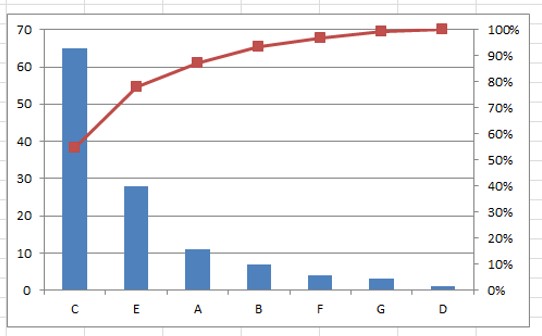
この操作で、以下のような2軸のグラフができます。(この時点で、凡例表示は削除しています)
最後に、折れ線グラフの値の範囲を変更して、D3(0を入力したセル)まで入るようにします。
すると、グラフが以下のような形になります。
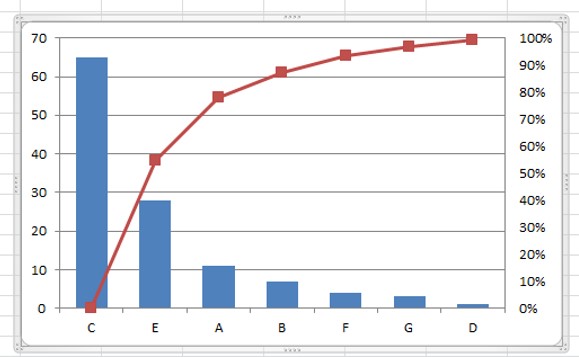
ここまでの操作で、グラフの原型が完成します。
ステップ3:パレート図を仕上げる
パレート図の原型ができたら、パレート図の表現ルールに沿うようにグラフを加工して、仕上げていきます。
パレート図の書き方ルール
- 縦軸左の出現頻度の合計と、縦軸右の累積比率が一致するようにする
- 折れ線グラフの点と、棒グラフの右上の位置をあわせる
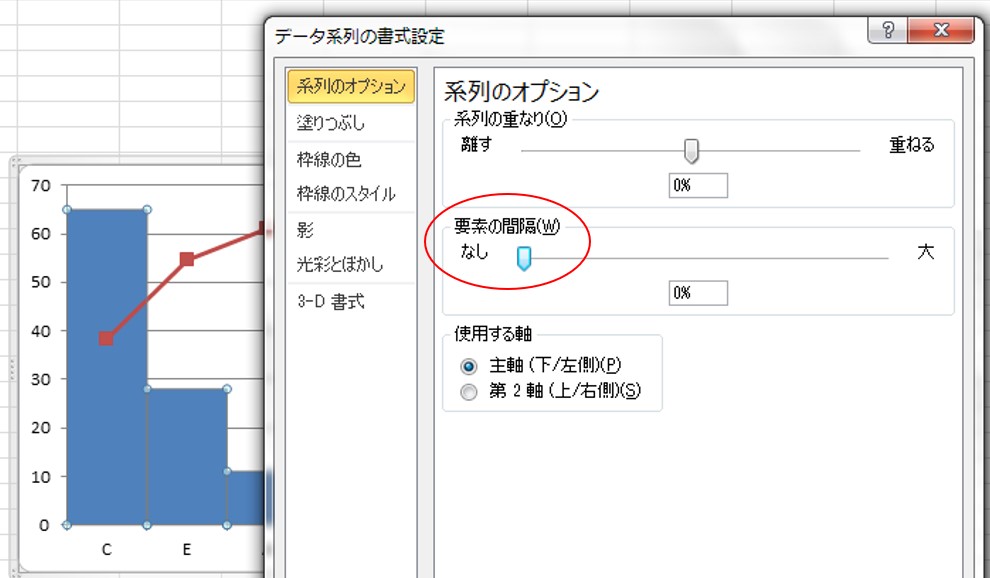
まず、棒グラフ(件数の方)を選択し、「データ系列の書式設定」から「系列のオプション」を選び、棒グラフの重なりをゼロにします。
次に棒グラフ(件数)の軸(第1軸)の最大値を件数の合計値(今回の場合は119)に設定します。
これによって、縦軸左(件数)の数値の最大(119)と、縦軸右(累積比率)の100%の高さを合わせられます。
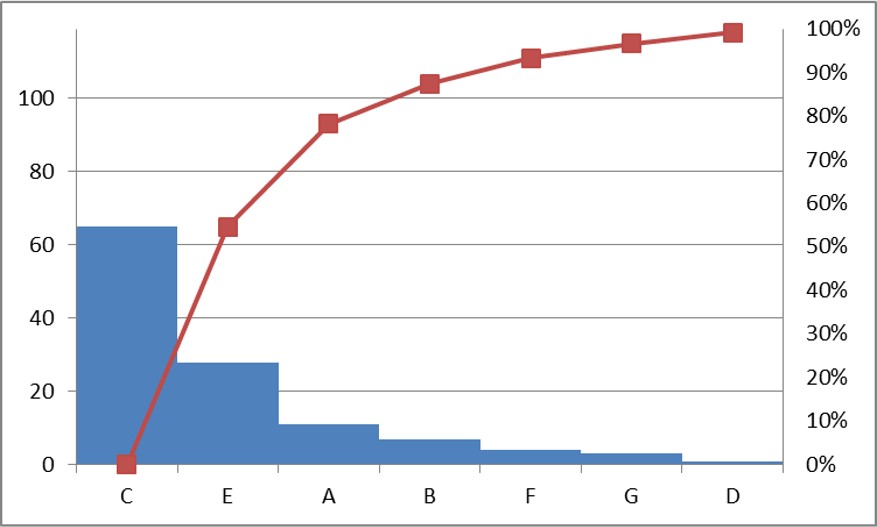
次に折れ線グラフが棒グラフの境界で重なるように設定を変更します。
グラフを選択すると「グラフツール」が出てくるので、ここで「軸」の中の「第2横軸」のを選びます。
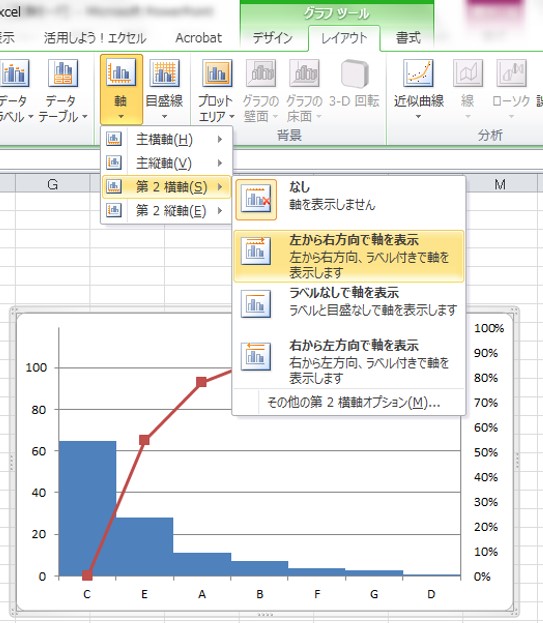
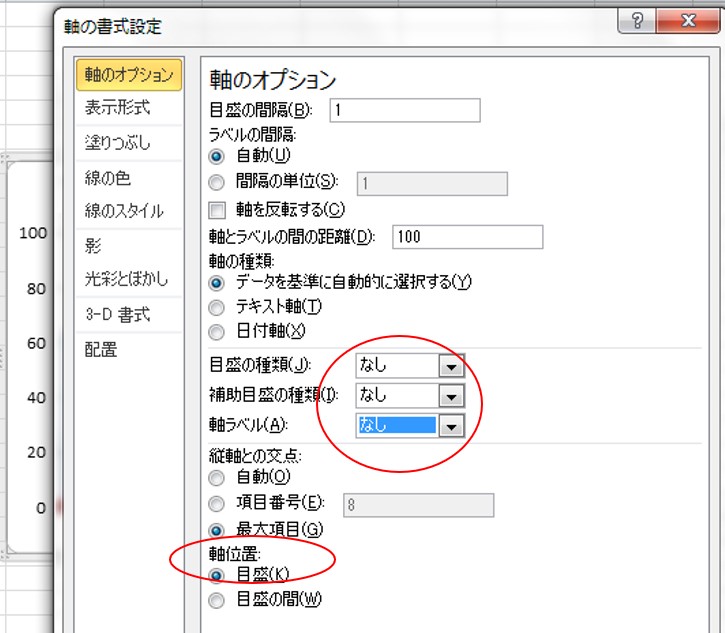
作った第2横軸を右クリックして、「軸の書式設定」から
- 目盛の種類
- 補助目盛の種類
- 軸ラベル
を全て「なし」に選択します。
そして、「軸の書式設定」から、軸位置のところを「目盛」に設定します。
設定が終わると、次のようなパレート図が完成しているはずです。
以上、パレート図の作成方法でした。